


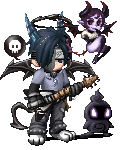


Hola en este tutorial veremos como cambiar el sexo o el nombre o el color de cabello etc de un avatar ya creado y este es el avatar al que modificaremos:

si deseamos cambiar el sexo de nuestro avatar lo primero seria colocar el puntero del mouse en donde dice my gaia como lo muestra la imagen y despues dar click en donde dice account en donde nos muestra el circulo rojo
nos aparecera esto y ahora daremos click en donde esta el circulo rojo y dice available
saldra lo siguiente donde vemos el rectangulo rojo sirve para cambiar el nombre del avatar, en donde esta el circulo azul es para cambiar el sexo, en este caso yo ya lo cambie y mas abajo podemos cambiar la fecha de nacimiento, cuando hayamos hecho los cambios que queramos daremos click en donde dice submit
si solamente cambiamos el nombre o la fecha de nacimiento podremos seguir en gaia como normalmente se hace pero si cambiamos el sexo como en este caso, debemos dar click en donde dice character recreation en donde nos muestra el rectangulo rojo
nos aparecera esto, el circulo rojo nos muestra el avatar que estamos rehaciendo, el rectangulo rojo nos muestra donde poner nuestra contraseña y cuando ya hayamos hecho nuestro avatar como queramos haremos click en donde dice change
nota: para solo modificar el avatar sin querer cambiar el nombre o el sexo no se necesitan los pasos anteriores.
si lo que queremos desde un inicio es solo cambiar un poco el avatar pero no cambiar el sexo o el nombre, lo que debemos hacer es dar click en la esquina superior de la ventana en donde aparece nuestro avatar como lo muestra la imagen
ahora daremos click en donde dice customize me
ahora en la parte de abajo de nuestro avatar daremos click en donde dice delete avatar, el hacer esto no provoca que perdamos nuestros items, ni nuestro journal, ni la configuracion de nuestro profile, todo queda intacto, lo unico que haremos sera cambiar el avatar
el siguiente paso es poner nuestra contraseña en el rectangulo blanco que aparece despues de la palabra password y en seguida dar click en donde dice delete character
el ultimo paso seria volver a modificar el avatar como queramos, poner de nuevo nuestra contraseña y dar click en change
asi es como quedaria el avatar tras los cambios anteriores:
si deseamos cambiar el sexo de nuestro avatar lo primero seria colocar el puntero del mouse en donde dice my gaia como lo muestra la imagen y despues dar click en donde dice account en donde nos muestra el circulo rojo
nos aparecera esto y ahora daremos click en donde esta el circulo rojo y dice available
saldra lo siguiente donde vemos el rectangulo rojo sirve para cambiar el nombre del avatar, en donde esta el circulo azul es para cambiar el sexo, en este caso yo ya lo cambie y mas abajo podemos cambiar la fecha de nacimiento, cuando hayamos hecho los cambios que queramos daremos click en donde dice submit
si solamente cambiamos el nombre o la fecha de nacimiento podremos seguir en gaia como normalmente se hace pero si cambiamos el sexo como en este caso, debemos dar click en donde dice character recreation en donde nos muestra el rectangulo rojo
nos aparecera esto, el circulo rojo nos muestra el avatar que estamos rehaciendo, el rectangulo rojo nos muestra donde poner nuestra contraseña y cuando ya hayamos hecho nuestro avatar como queramos haremos click en donde dice change
nota: para solo modificar el avatar sin querer cambiar el nombre o el sexo no se necesitan los pasos anteriores.
si lo que queremos desde un inicio es solo cambiar un poco el avatar pero no cambiar el sexo o el nombre, lo que debemos hacer es dar click en la esquina superior de la ventana en donde aparece nuestro avatar como lo muestra la imagen
ahora daremos click en donde dice customize me
ahora en la parte de abajo de nuestro avatar daremos click en donde dice delete avatar, el hacer esto no provoca que perdamos nuestros items, ni nuestro journal, ni la configuracion de nuestro profile, todo queda intacto, lo unico que haremos sera cambiar el avatar
el siguiente paso es poner nuestra contraseña en el rectangulo blanco que aparece despues de la palabra password y en seguida dar click en donde dice delete character
el ultimo paso seria volver a modificar el avatar como queramos, poner de nuevo nuestra contraseña y dar click en change
asi es como quedaria el avatar tras los cambios anteriores:
